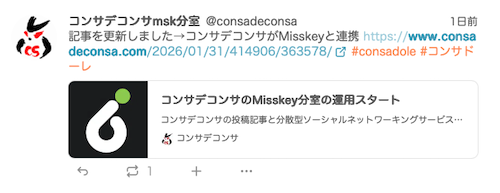
IFTTTを使ってWordpressのRSS feedをMisskeyへPOSTする方法の備忘録として記述する。
自分が管理運営している「コンサデコンサ」の投稿記事のRSSを参照し、Misskeyへお知らせを(IFTTTにより)自動でPOSTしたい。IFTTTからMastodonへのアプレットができたので、Misskeyもチャレンジしてみたら、Mastodonへの方法より簡単にあっさりできた。
なお、一連の作業は、有料の「Pro」アカウントでないとできない。
以下の2ステップを踏む。
- Misskey側でアクセストークンを生成
- IFTTT側でアプレットを作成
【Misskey側の処理】
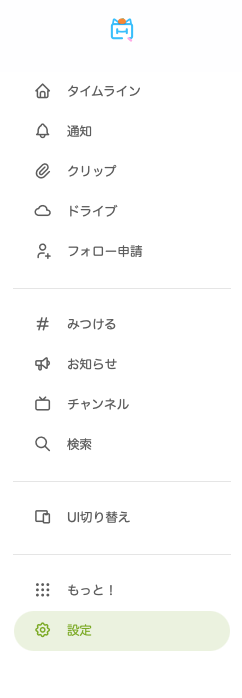
・「設定」から入る。
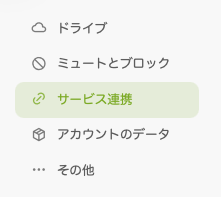
・さらに「サービス連携」に入る。
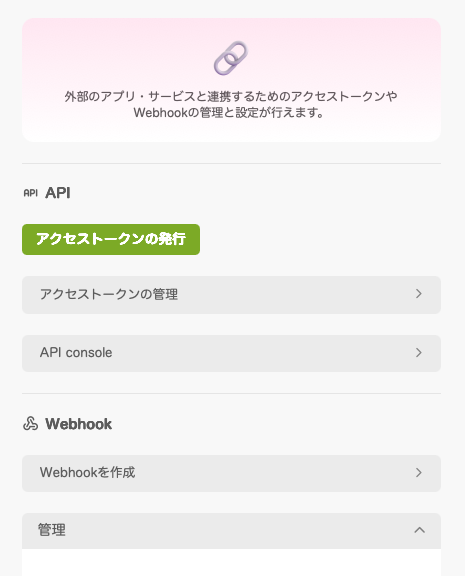
・「アクセストークンの発行」をクリック。
・好きな名前を入れる(必須)。「ノートを作成・削除する」をチェック。2つの情報を入れたら、右上のチェックの部分をクリックする。確認コードが表示されるので何処かに書き留めておく(コピーする)。この確認コードは、後では見ることはできない。記録し忘れたら、作り直す。
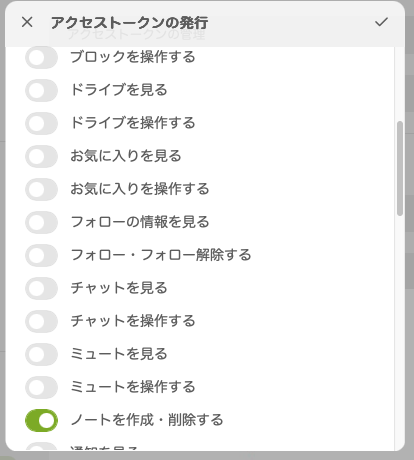
・確認コードが表示されるので何処かに書き留めておく(コピーする)。この確認コードは、後では見ることはできない。以下の図では、確認コード部分は削除してあるので表示されていない。
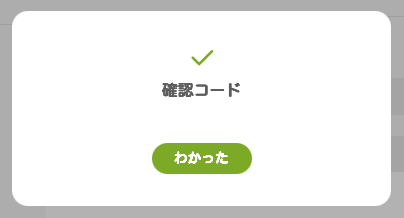
・この「確認コード」を、このあとのIFTTT側で使うことになる。
【IFTTT側】
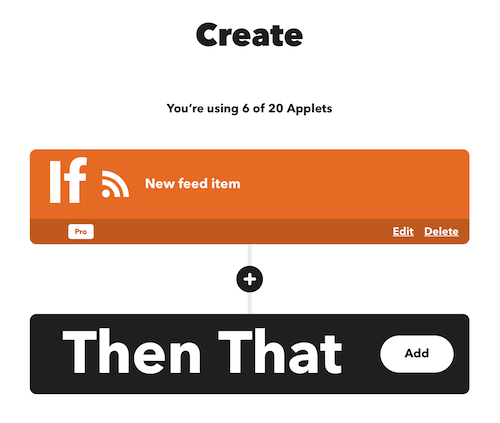
・アプレットを新規作成「Create」する。
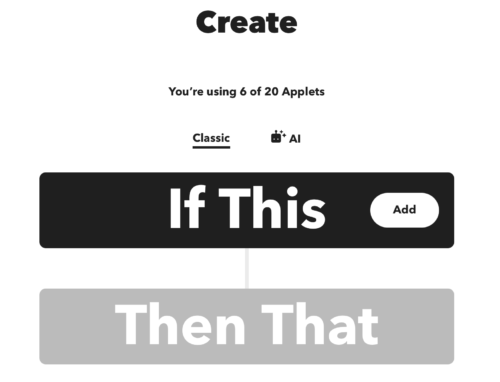
・「If This」を「Add」する。「RSS Feed」を選ぶ。

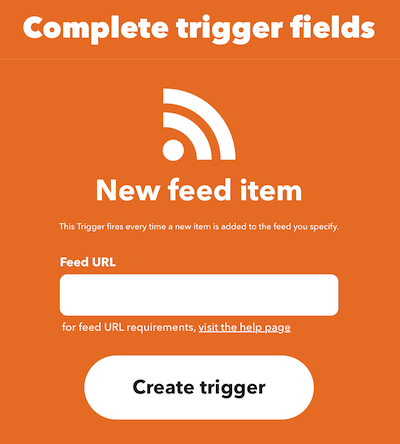
・「New Feed item」を選ぶ。
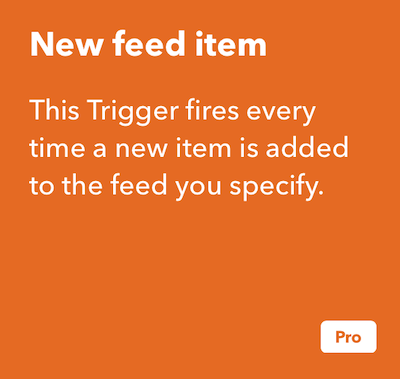
・「Feed URL」に、参照するサイトのRSS feedのURLを入力して、「Create trigger」を押す。
・「Then That」を「Add」する。「Webhooks」を選ぶ。

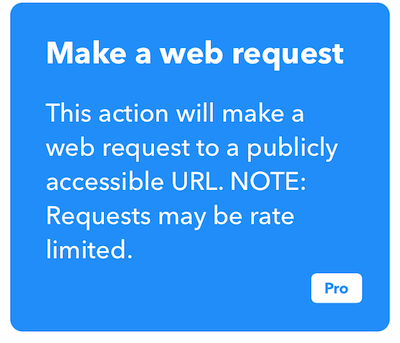
・「Make a web request」を選ぶ。
・それぞれの入力欄に、必要項目を入力する。
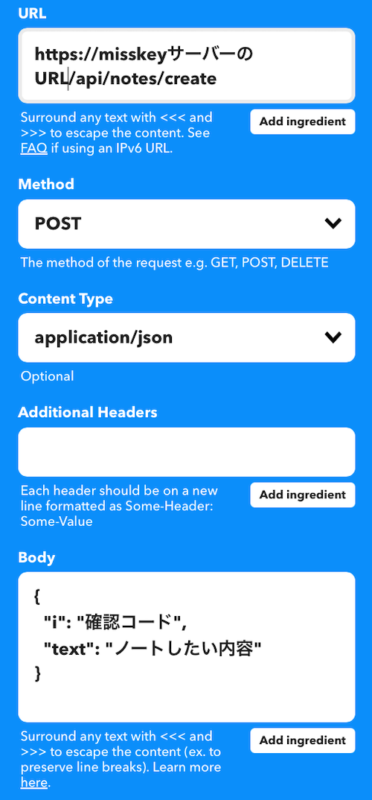
・URL:Misskeyサーバー側の窓口になるURLを入力。自分は、「misskey.io」のユーザなので、「https://misskey.io/api/notes/create」と入力。
・Method:「POST」を選択。
・Content Type:「application/jason」を選択。
・Additional Headers:何も入力しない。
・Body:POSTしたい内容を入力。このBodyにmisskeyの「確認コード」も記述する。」
自分は、「記事を更新しました→{{EntryTitle}} {{EntryUrl}} #consadole #コンサドーレ」と入力。
「POST」の本体部分は、「記事を更新しました→{{EntryTitle}} {{EntryUrl}}」。「#consadole #コンサドーレ」の部分はハッシュタグ。
・全部入力したら「Create action」を押す。
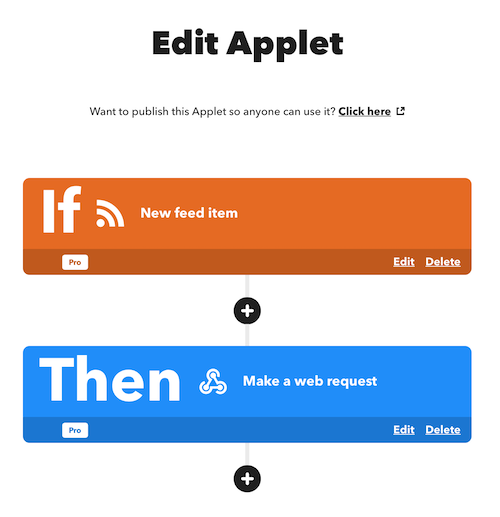
・これで完了。Wordpress側で記事が投稿されれば、Webhooksにより、misskeyにPOSTされる。
こんな感じ